
Come installare Chromium/Chrome OS su tutti i computer non chromebook


Tempo fa Digitalici vi ha presentato in anteprima il ChromeBook (il netbook marcato mountain View, che monta proprio il sistema operativo di Big G) Pochi di voi vogliono entrare nel mondo cloud senza prima avere possibilità di toccare con mano questo sistema. Così Digitalici ha pensato di postare delle Guide / Video-Guide che vi guidano passo-passo al download e all’installazione di Chrome OS / Chromium su ogni computer, sia esso macchina virtuale , Personal Computer, Mac Os o macchina Linux.
Per prima cosa vi mostriamo una presentazione che vi farà capire se la filosofia del nuovo Os fa al caso vostro.
Se questa presentazione vi ha lasciato a bocca aperta e non avete voglia di aspettare o comprare il chromebook allora non vi resta che provare ad installarlo sul vostro netbook o notebook.
Partiamo dalle specifiche hardware minime:
Processore: Intel Pentium, Xeon o più recente, AMD Duron, Athlon, Sempron, Opteron o più recente
RAM: min. 256 MB
Hard disk: min. 1 GB
Scheda grafica: directx 8 o superiore
Poi vi posto i link per scaricare la ISO beta di Chrome OS
Chrome OS Download ISO: 1.0.628 RC (x86) Live CD, 620 MB, ISO
Chrome OS Download USB Disk Image: 1.0.626 RC (x86) USB Disk Image, 722 MB, tar.gz
Per installare le immagini Iso che avete appena scaricato vi basta vedere i video di seguito e masterizzare su un CD-r l’immagine disco e impostando “Boot from Disk” dal vostro BIOS. Una volta che parte il wizard dovete solo seguire le istruzione a schermo. Ricordandovi che le password sono:
User password: user
Root password: root
Video Toutorial Installare chrome Os su macchina Virtuale da Mac OS
Installare chrome Os da Linux su macchina virtuale utilizzando Virtual box
Installare Chrome Os su Virtualbox
Installare chrome Os su macchina virtuale da Windows utilizzando VirtualBox
Ovviamente noi vi consigliamo prima di installarlo su macchina virtuale, poi se il risultato vi soddisfa potete provare a farlo partire da penna usb:
Fonte: “Navigaweb.net”
Per installare Chrome OS il requisito è avere una penna USB di 4 GB.
La procedura di installazione cancella tutti i file presenti sulla chiavetta quindi assicurarsi di salvarli sul computer se sono importanti.
Chiaramente il computer deve supportare l’avvio da porta USB.
A volte questa impostazione sta nel bios deve essere presente questa opzione di boot (la hanno quasi tutti, se non c’è usare Plop per avviare il computer da usb senza bios).
Per accedere al menu di avvio del pc, se esiste, in genere si deve premere il tasto F8 o F12 all’avvio del computer mentre per accedere al bios, fare riferimento alla pagina collegata.
La versione ChromeOS del Chromebook ufficiale non è disponibile anche se si può scaricare in versione beta dal sito Getchrome.eu, come Live CD o per penna USB.
Ancora meglio è la versione ChromeOS Vanilla.
Questa versione è grande solo 300 MB ed è molto più gestibile e più stabile, senza quegli eventuali problemi che potrebbero affliggere la versione segnalata qualche riga sopra.
Purtroppo Chrome OS non funziona su tutti i computer e dipende dall’hardware (vedi lista dei computer compatibili).
Dopo averlo scaricato, va copiato sulla penna USB usando un altro programma chiamato Image Writer che serve a scrivere immagini disco.
Questo software è all’interno del pacchetto .zip quindi non è necessario scaricarlo separatamente.
Allora, i passaggi da fare, molto semplici per tutti sono:
1) Decomprimere il file Chrome_os_usb.zip con Winzip, winrar, Isarc o 7Zip;
2) Avviare Image Writer (ignorare avviso di assenza floppy).
3) Cliccare, su Image Writer, l’icona della della cartella e selezionare il file chrome_os.img che è stato estratto dal file .zip.
4) Collegare la penna USB al PC
5) cliccare, su Image Writer, sul menu “device” e scegliere la lettera relativa alla penna USB (si può sapere quale sia da Risorse del computer).
6) Cliccare su Write ed attendere fino al completamento.
Google Chrome OS è ora installato quindi adesso si deve riavviare il pc impostando il boot da penna usb.
Dopo circa 10 secondi o giù di lì, si dovrebbe vedere la schermata di login di Chrome OS.
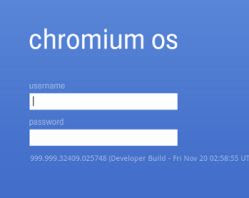 Per accedere si deve scrivere come login il nome “chronos” e come password “password“.
Subito si noterà che il sistema operativo altro non è che un browser.
Cliccando sulla sfera Chrome in alto a sinistra si può, se tutto è andato bene e se il computer è connesso a internet correttamente, accedere alla pagina di login di Google Account.
Tutte le applicazioni che si vedonono dopo l’accesso a Google Account sono online e tutto si svolge dentro il browser.
Dalla prova si potrà notare che c’è tutto l’indispensabile per usare un computer su internet: la calcolatrice, il notepad, il player musicale e per i video, Office con Word Excel Powerpoint, la chat di Google Talk, il calendario, la rubrica, la posta Gmail e tante altre cose.
Non solo Google ovviamente, si può anche accedere a Hotmail, Yahoo Mail, Twitter, Facebook ed altre applicazioni.
Se questo weekend non avete nulla da fare, può essere un bel passatmpo da smanettoni provare questo nuovo sistema operativo e, se lo fate, lasciatemi qualche commento per dirmi se funziona e come vi trovate!
Sia ben chiaro, Google Chrome OS non nasce come alternativa a Windows; tanti commenti si lamentano di questo fatto ma non è proprio lo scopo dichiarato.
Questo sistema andrà bene per i netbook, i piccoli portatili e per altri oggetti di elettronica che necessitano di un sistema operativo piccolo, leggero e adattabile.
Quando uscirà sono certo che tutti lo installeranno su Windows e se lo portaranno dietro su una chiavetta USB sempre pronta all’uso.
Fateci sapere le vostre impressioni

Luigi Strazzullo è docente e consulente aziendale in digital marketing oltre che divulgatore e blogger nelle materie riguardanti la tecnologia e l’innovazione digitale.
Da più di 10 anni è impegnato nelle attività di formazione e consulenza aiutando aziende nazionali ed internazionali a migliorare le loro performance grazie all’introduzione di strategie o nuove tecnologie





Comments