
Il Mac porta dietro una fama che è mezzo problema: il mito che non si prenda niente e che non serva fare nulla per proteggere i dati. La fama nasce dal passato — quando la quota di mercato era piccola, i criminali informatici puntavano sui sistemi più diffusi — e sopravvive perché la sensazione quotidiana è di un computer che funziona senza temere.
La realtà è cambiata: la base installata è cresciuta, gli attacchi dedicati esistono da anni, e la sicurezza del sistema operativo del Mac è diventata una routine da tenere, come per ogni altro computer. La differenza vera sta nelle impostazioni: macOS le porta già pronte, ma parte di esse resta disattivata o a valori comodi che lasciano una porta aperta. Questa guida segue la ronda completa: aggiornamenti, permessi, disco, account, e i segnali che dicono quando qualcosa non va.
Il falso mito e la sicurezza di macOS
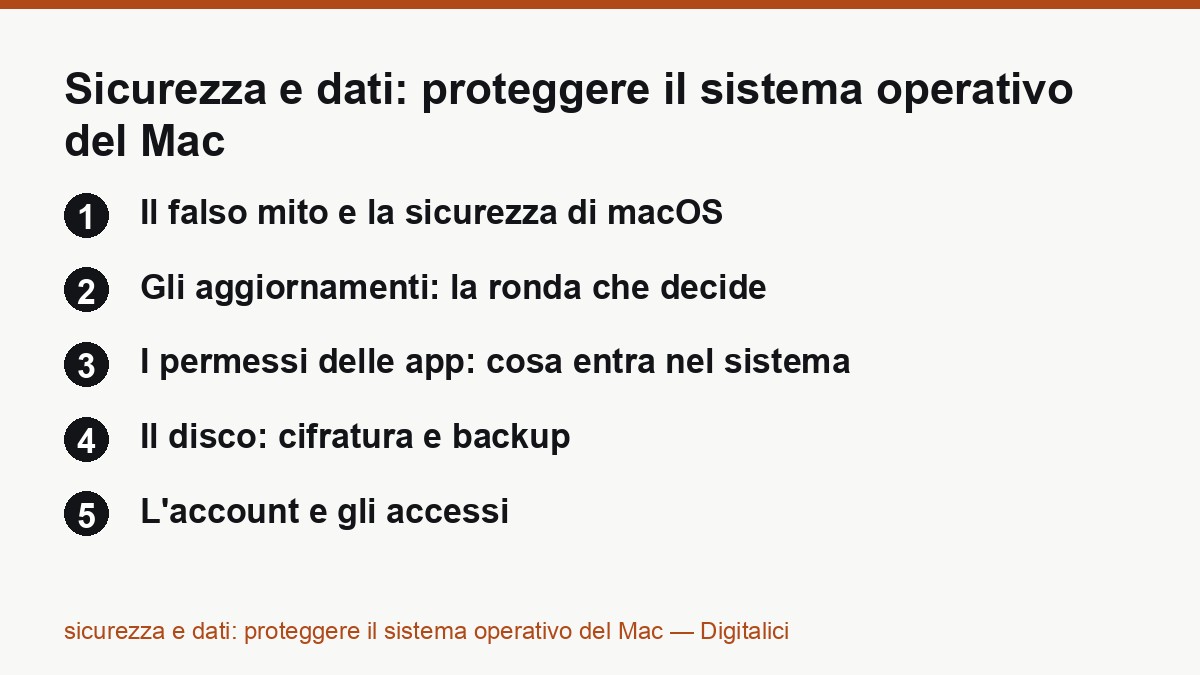
Il mito ha un costo concreto: chi crede che il Mac non si infetti salta gli aggiornamenti, installa tutto quello che un sito propone, e usa la stessa password di sempre. La guida su macOS come sistema operativo dei Mac macOS: Il sistema operativo dei Mac spiega l’architettura che rende il computer robusto: permessi separati, verifiche delle app firmate, sandbox delle applicazioni.
Ogni livello protegge chi lo usa, non chi lo ignora. La storia del sistema dal 2001 a oggi “Mac OS X: evoluzione del sistema operativo Apple dal 2001 a oggi” mostra un andamento costante: ogni versione aggiunge controlli, e i difetti scoperti vengono chiusi con gli aggiornamenti che molti utenti posticipano. I bollettini del CSIRT Italia ACN · CSIRT Italia, alert e bollettini: Alert e bollettini del CSIRT Italia elencano le vulnerabilità di macOS con il grado di gravità: quando compare un proprio sistema nel bollettino, la ronda degli aggiornamenti non è prudenza, è un compito della settimana.
Gli aggiornamenti: la ronda che decide
La ronda parte dal pannello delle impostazioni di sistema, sezione generale, voce aggiornamento software. Il computer può applicare gli aggiornamenti di sicurezza in automatico di notte, e questa impostazione va lasciata attiva: le correzioni arrivano fuori cadenza, quando si scopre un difetto sfruttato, e il ritardo di una settimana è una finestra per chi cerca.
I controlli si verificano una volta al mese per le versioni maggiori: le novità grandi si applicano con un backup fresco fatto prima, perché un aggiornamento intero è l’operazione che più spesso va storta. La guida sul confronto tra le versioni di macOS “Sistemi operativi Mac: confronto tra macOS Ventura e Sonoma” aiuta a decidere se il computer supporta la versione nuova: quando il sistema smette di ricevere aggiornamenti di sicurezza, la scelta non è restare, ma sostituire o accettare il rischio scritto da qualche parte.
Un dettaglio che si controlla nello stesso pannello: gli aggiornamenti delle app dell’App Store sono automatici, e quelli degli strumenti installati fuori dall’App Store — i browser, i servizi di archiviazione — hanno ognuno il proprio meccanismo: il browser si aggiorna dal suo menu, e la ronda mensile lo tocca per verificare che la versione sia attuale.
I permessi delle app: cosa entra nel sistema
Il secondo capitolo della ronda sono i permessi. Il pannello privacy e sicurezza elenca le categorie — posizione, microfono, fotocamera, accesso completo al disco, automazione — e le app che l’hanno chiesto. La ronda legge la lista con una domanda per riga: questa app ha davvero bisogno di questo permesso? L’accesso completo al disco è il permesso più potente e più chiesto: le app che lo hanno devono essere poche e nominate — il programma di backup, il gestore di password. Il resto si toglie. Ogni permesso revocato è un dato in meno che un programma difettoso può toccare.
La parte complementare è l’installazione. macOS verifica le app firmate e blocca quelle non riconosciute; la scelta di aggirare l’avviso con il tasto destro e apri comunque è la porta che chi chiede una app di dubbia provenienza vuole usare. La regola: le app si installano dall’App Store o dal sito del produttore, mai da un link arrivato in messaggio. Il tema dei modelli scaricati fuori dai canali controllati ha un capitolo recente: il CERT dell’AgID ha pubblicato uno studio sulle backdoor nei modelli d’intelligenza artificiale open-weight AgID: Nuovo paper del CERT-AGID sulle backdoor nei modelli open-weight e le implicazioni per la sicurezza dei — i modelli scaricati da repository liberi possono portare codice nascosto — e la regola che ne segue per il computer Apple vale per ogni download: il canale controllato conta più del contenuto promesso.
Il disco: cifratura e backup
Il terzo capitolo protegge i dati se il computer sparisce o si rompe.
La cifratura del disco con FileVault si attiva dal pannello privacy e sicurezza: una volta attiva, i dati del disco sono illeggibili senza la password. Il portachiavi di recupero va conservato in un posto che non sia lo stesso Mac: un gestore di password, un foglio stampato nella cassaforte. Il tempo di attivazione dipende dalla grandezza del disco e lavora in fondo, senza bloccare il lavoro.
Il backup con Time Machine si collega a un disco esterno o a un servizio di rete e lavora ogni ora in silenzio. La ronda di controllo è una sola: aprire Time Machine, entrare nel passato, recuperare un file di una settimana prima. Il backup che non si è mai usato per un recupero è un’ipotesi, e la prova di recupero è la verifica che lo trasforma in difesa. La copia dei dati personali resta tema anche qui: il Garante nella pagina cybersecurity Garante privacy · Cybersecurity: Cybersecurity, il tema del Garante privacy mette il backup tra le misure minime per chi tratta dati, e un computer che lavora con dati di clienti senza cifratura né backup è il caso più facile da sistemare in un pomeriggio.
L’account e gli accessi
Il quarto capitolo sono le credenziali. L’account amministratore si usa solo per le impostazioni generali; per il lavoro quotidiano si crea un account standard, e la differenza conta quando una app tenta di scrivere dove non deve. La password di sistema è lunga e unica, il portachiavi la tiene, e la verifica a due passi per l’account Apple protegge l’accesso ai servizi — incluse le funzioni di ritrovamento del computer perso. Il browser chiede la stessa ronda: le estensioni installate si elencano e si toglie quelle che non si ricordano, le sessioni aperte si chiudono sui servizi sensibili quando si cambia dispositivo.
I segnali e la reazione
Il capitolo finale sono i segnali. Il computer che si scalda senza motivo, la ventola che lavora a vuoto, il processo sconosciuto nell’elenco dei processi attivi, il browser che apre una pagina iniziale che non hai scelto, le password di servizio che smettono di funzionare: nessuno è da solo una prova, ma tutti portano alla stessa sequenza.
La sequenza: aggiornare, controllare i permessi e le estensioni, avviare una scansione con uno strumento di verifica, e se il dubbio resta, valutare il ripristino da una copia antecedente ai segnali. Se il caso è un furto o una frode confermata, la segnalazione va alla Polizia Postale, e le notizie dei commissariati Polizia Postale · Notizie: Le notizie dei Commissariati di P.S. online mostrano quali truffe girano verso gli utenti Apple, perché anche il malanno si modella sul pubblico di turno.
Domande frequenti
Il Mac si può infettare davvero?
Sì. Il mito nasce dai tempi in cui la quota di mercato rendeva il Mac un bersaglio secondario, ma attacchi dedicati esistono da anni e i bollettini del CSIRT Italia elencano con regolarità le vulnerabilità di macOS. La protezione non è la fama: è la ronda degli aggiornamenti, i permessi verificati e le app installate dai canali controllati.
Quali impostazioni del Mac si controllano per primo?
Gli aggiornamenti automatici di sicurezza: si lasciano attivi e si verificano una volta al mese. Segue il pannello privacy e sicurezza con la lista dei permessi — l'accesso completo al disco resta solo alle app che lo richiedono davvero, come il backup e il gestore di password — e poi la cifratura del disco con FileVault, attiva una volta per tutte.
A cosa serve cifrare il disco con FileVault?
Serve a rendere illeggibili i dati del disco senza la password: se il computer viene rubato o smarrito, chi lo tiene non legge niente. Il portachiavi di recupero va conservato fuori dal Mac — nel gestore di password o su un foglio stampato — perché senza quella chiave nemmeno il proprietario rientra nei dati se dimentica la password.
Come si verifica che il backup Time Machine funzioni?
Con la prova di recupero: si apre Time Machine, si entra nel passato e si recupera un file di una settimana prima su un posto di prova. Il backup che non è mai servito per un recupero è un'ipotesi: la prova trasforma la copia in difesa, e si ripete ogni mese con un file diverso.
Cosa fare se il Mac si comporta in modo strano?
La sequenza: aggiornare il sistema, controllare i permessi e le estensioni del browser, avviare una scansione con uno strumento di verifica, e se il dubbio resta ripristinare da una copia antecedente ai segnali. Se è confermata una frode o un furto, la segnalazione va alla Polizia Postale, che riceve i casi e pubblica gli avvisi sui profili d'attacco in circolazione.

Luigi Strazzullo è docente e consulente aziendale in digital marketing oltre che divulgatore e blogger nelle materie riguardanti la tecnologia e l’innovazione digitale.
Da più di 10 anni è impegnato nelle attività di formazione e consulenza aiutando aziende nazionali ed internazionali a migliorare le loro performance grazie all’introduzione di strategie o nuove tecnologie










Comments